Workspace einrichten und verwalten
Der Dialog „Arbeitsbereich einrichten“ mag auf den ersten Blick kompliziert wirken, aber keine Sorge – arbeite ihn einfach von oben nach unten durch. Manches wird im ersten Schritt gar nicht gebraucht.
Titel, Kurs oder nicht, Thema und Beschreibung
Zunächst benenne ihn und entscheide, ob dieser Workspace einen Kurs begleitet oder einfach nur ein Organisationsraum ist, um die nächste Campusparty zu organisieren.
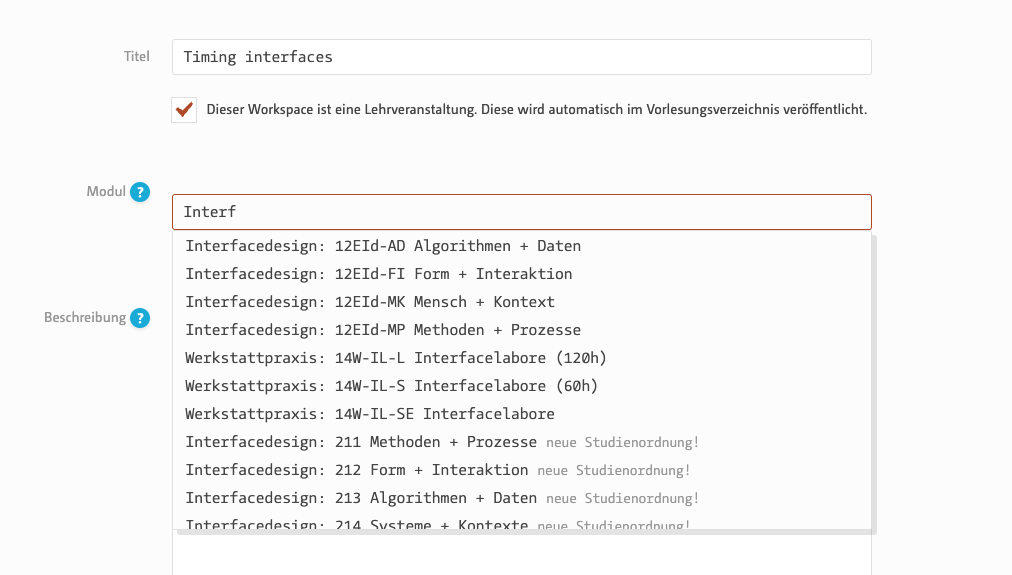
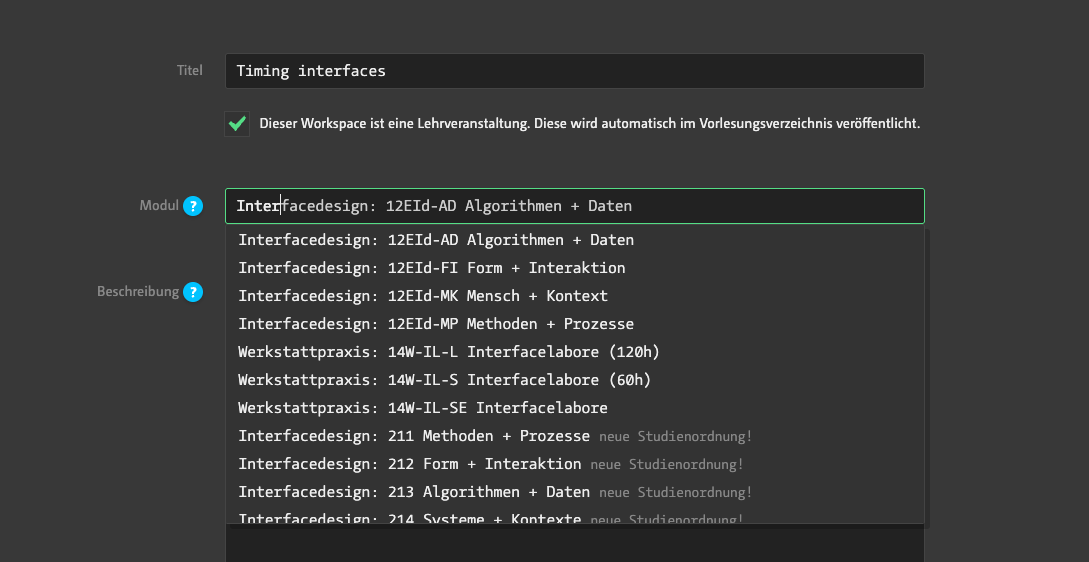
Mein zugefügtes Modul wird nicht übernommen?
Module können nur über die Autocomplete-Selectbox gewählt werden. Die Einträge entsprechen dem Curriculum. Eigene Einträge werden nicht akzeptiert.
Zeit, Ort und Werkzeuge
Hier den Zeitraum/Semester angeben, optional den Wochentag an dem der Kurs stattfindet, und den Ort.
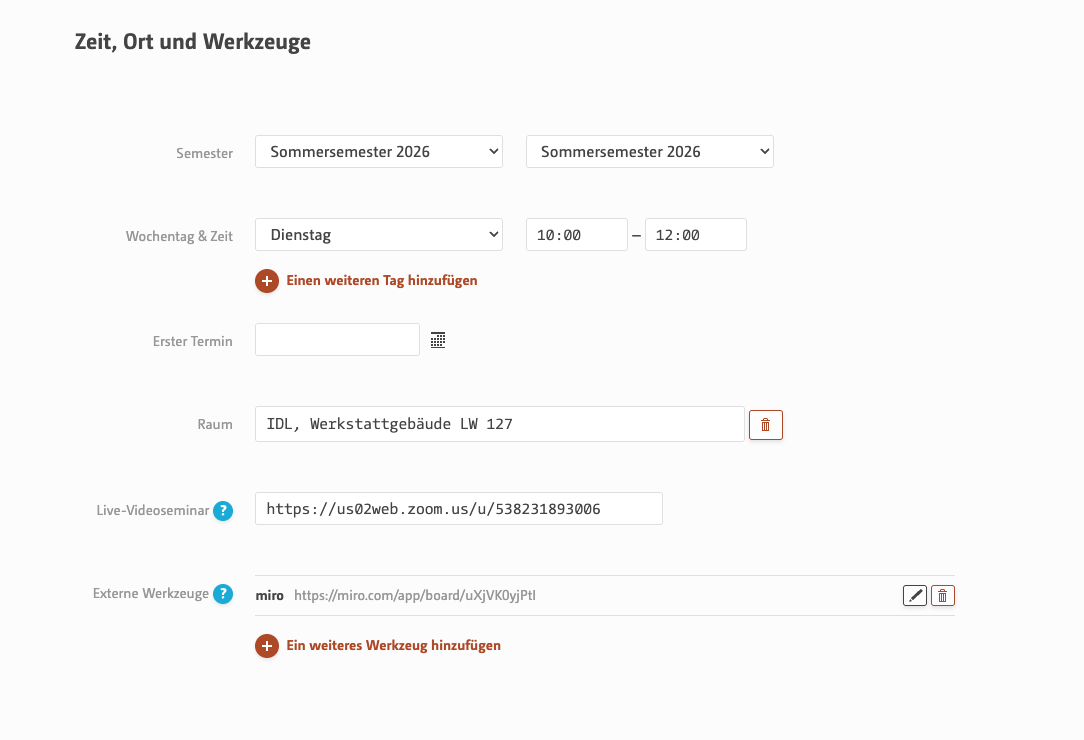
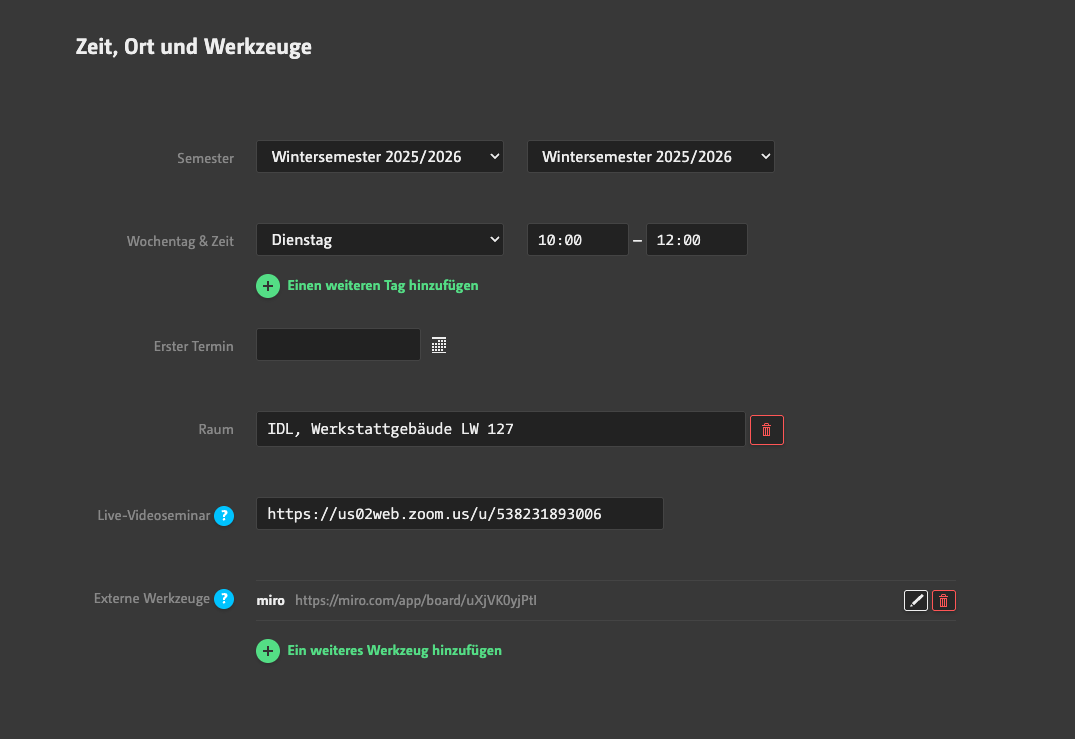
Kann ich meinen Workspace auch über mehrere Semesterbenutzen?
Im Prinzip schon, aber ist der Workspace ein Kurs, sollte er im laufenden Semester beginnen, um im Vorlesungsverzeichnis zu erscheinen oder gegebenenfalls auch an der Kurswahl teilzunehmen.
Seit Beginn der Corona-Pandemie besteht die Möglichkeit, einen Live-Konferenzraum oder andere für die Zusammenarbeit wichtige Tools wie beispielsweise ein Miro-Board oder ein Google Doc prominent zu verlinken. Da diese Links direkt neben den internen Aktions-Buttons platziert sind, ist ihre Anzahl auf maximal 5 begrenzt.
Administration
Dieser Bereich ist für die spätere Verwendung vorgesehen. Hier kannst du Administrierende hinzufügen und festlegen, welche von ihnen im Vorlesungsverzeichnis als Lehrende aufgeführt werden sollen.
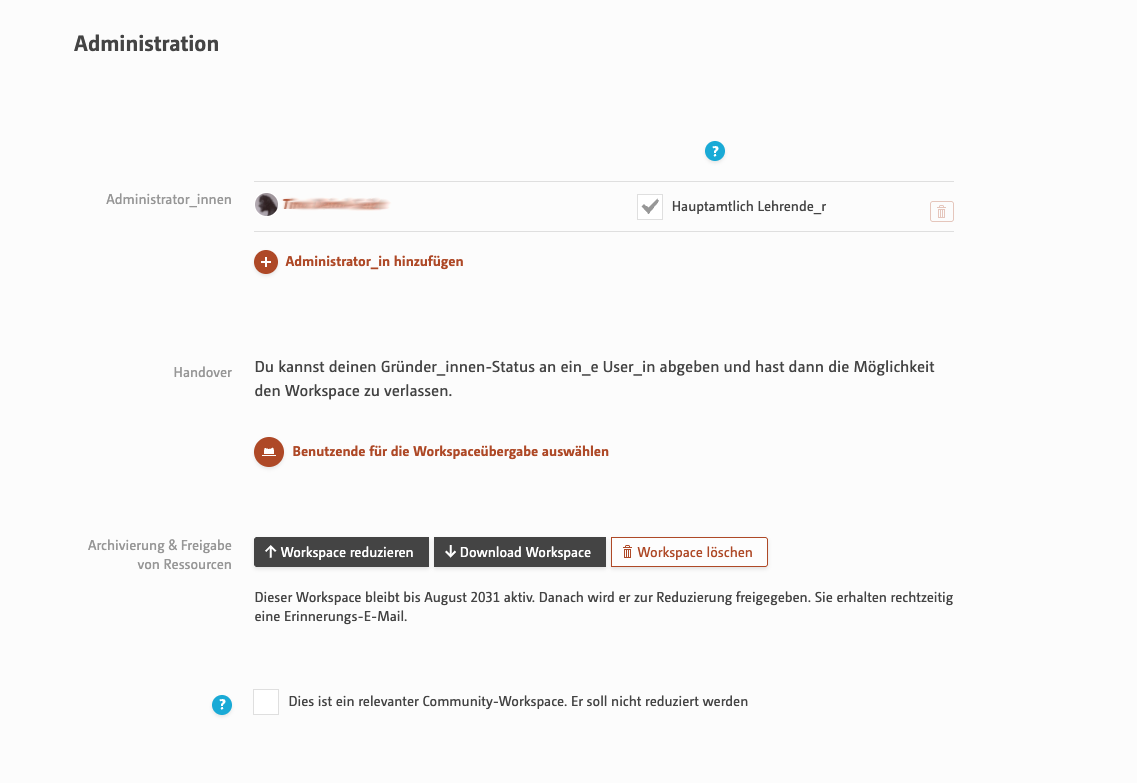
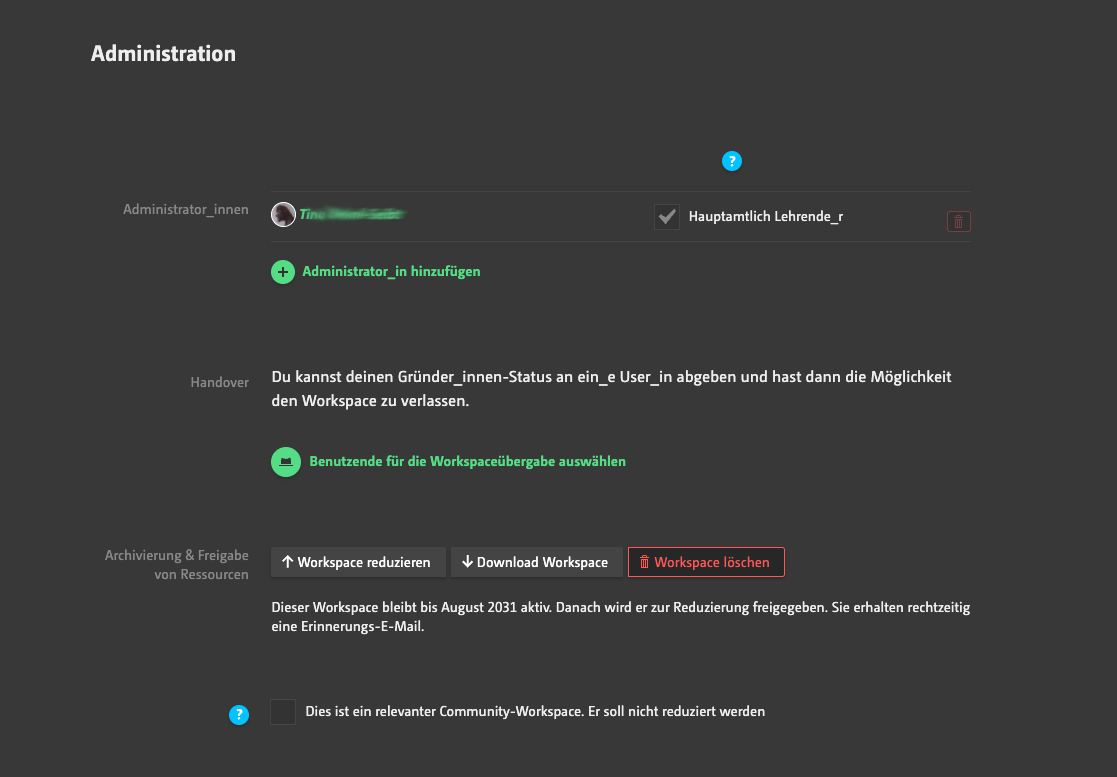
Kann ich meinen Workspace an eine andere Person übergeben?
Du kannst Workspaces übertragen, wenn du die Universität verlässt. Dazu suchst du einen bestehenden Nutzer aus dem Autocomplete. Der neue Gründer des Workspace wird per Email informiert - aber nicht gefragt, ob er das möchte. Also am besten vorher in Persona absprechen.
Was heißt für die Reduzierung vorgesehen?
Um Incom Datenbestand nicht ewig anwachsen zu lassen, werden Workspaces nach einer gegebenen Zeit reduziert. Das heißt, sie werden auf eine minimale Referenz reduziert. Eigentlich nur auf den Info-Tab und den Verweis auf die zugehörigen Projekte. Oder du kannst festlegen, ob der Workspace dauerhaft bestehen bleiben soll. Das meint aber, dass der Workspace tatsächlich relevant für die Community ist und für diese auch zugänglich. Zugangsbeschränkte Workspaces sind natürlich nicht relevant.
Wie kann ich den Workspace als eigene Referenz bewahren?
Dazu am besten auf die eigene Festplatte runterladen.
Teilnahmebedingungen und Sichtbarkeit
Hier kannst du festlegen, wie Teilnehmende beitreten können – wie viele maximal und ob vielleicht erst ab einem bestimmten Datum.
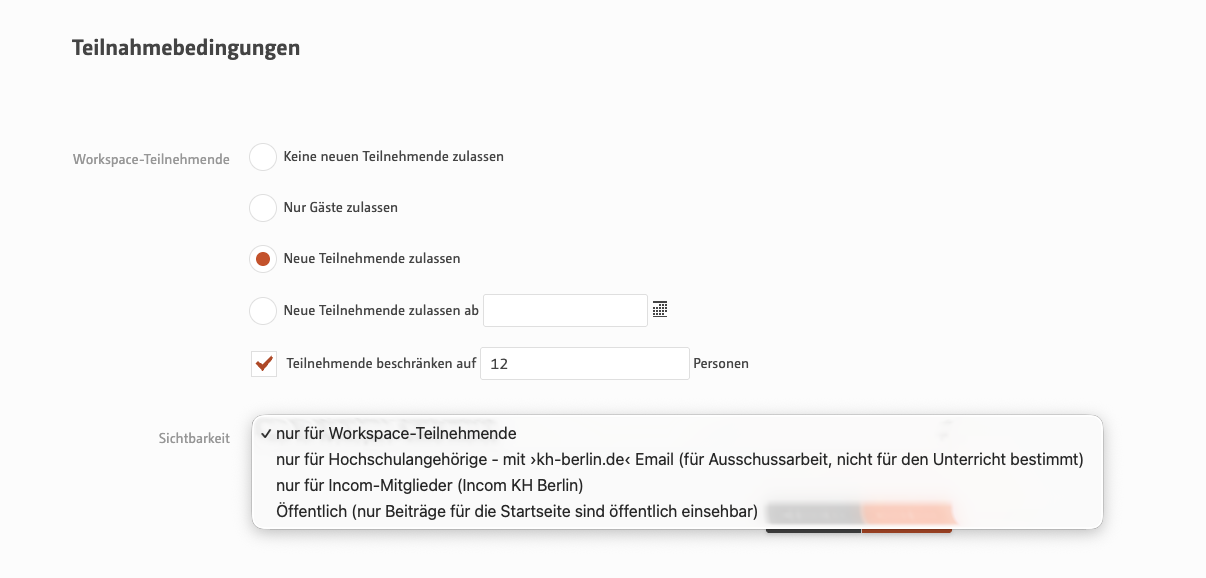
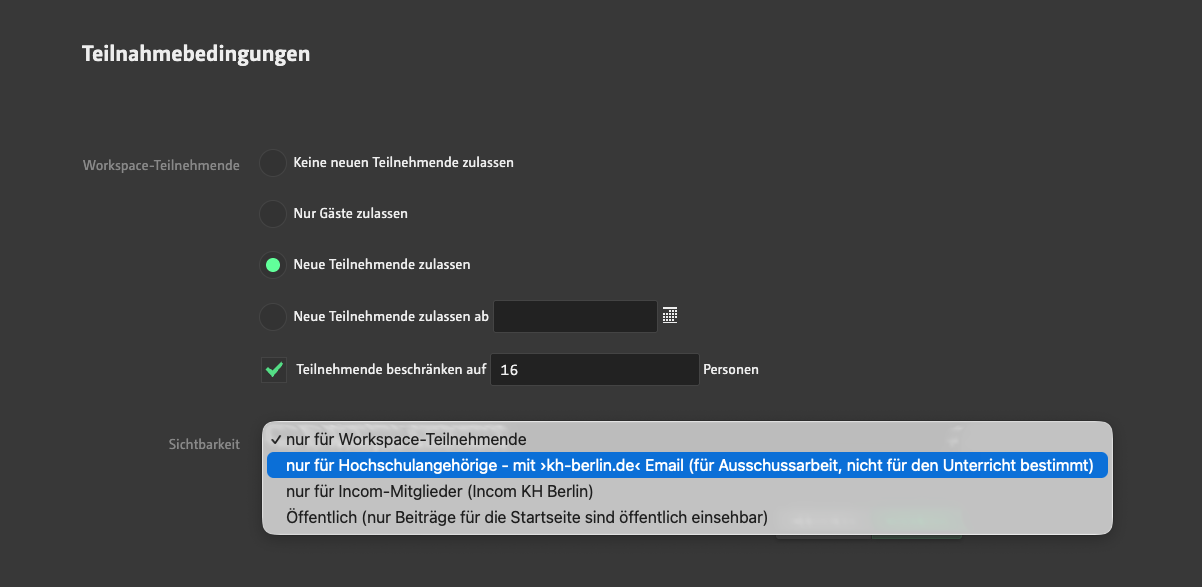
Sichtbarkeit legt fest, wer den Workspace sehen und ihm möglicherweise beitreten kann.
Was bedeutet nur für Hochschulangehörige?
Das ist natürlich nur über die Email zu prüfen und bedeutet, dass nur Nutzer mit der Hochschul-Email diesen Workspace sehen. Also auch Lehrbeauftragte mit anderer Email sind ausgeschlossen.
Was bedeutet ›öffentlich‹ für den Workspace?
Also Workspaces sind prinzipiell nicht einsehbar ohne Login. Da gibt es auch keine Ausnahmen. Die Sichtbarkeitstufe ist dazu da das Beiträge des Workspace als RSS Feed exportierbar sind. Sofern dieses Feature an diesem Incom freigeschaltet wurde. Und dass man Beiträge auf die Startseite schicken kann, die dann auch ohne Login zu sehen sind.